こんにちは、AI活用コーチのタニケイです。
最近、文章AIだけでなく「画像AI」「漫画AI」まで広がってきていますよね。
その中で、軽いのに高性能/図も画像も漫画も作れる万能AI として注目されているのが Nano Banana Pro(ナノ・バナナ・プロ) です。
名前はかわいいですが、実力はかなり本格的。
特に“日常で使いやすい”という点で、初心者向けAIの中でも使いやすさはトップクラスです。
この記事では、
- Nano Banana Pro の特徴
- 図・画像・漫画の実例
- 日常での使い方
- 初心者向け簡単チュートリアル
を簡単にまとめました。
Nano Banana Proとは?
一言でいえば「図・画像・漫画まで作れる、仕事や生活でリアルに使える画像生成AI」 です。
・動作が軽い
・返答が速い
・説明がやさしい
・画像生成が簡単
・漫画も作成できる
という“使いやすさ”が売り。
初心者に向けて「丁寧な説明」を返すよう最適化されているので、AIを初めて触る人でもかなり扱いやすいのが特徴です。
Nano Banana Proで何ができる?実例を見てみよう
Nano Banana Proの魅力は、なんといっても「文章 × 画像 」を自由に扱えること。文章だけでなく視覚的なアウトプットができるので、用途の幅が一気に広がります。
ここからは 実際の生成例 を紹介します。
・画像生成が驚くほど簡単
たとえば、「朝のキッチンでコーヒーを淹れる女性のやわらかい写真を作って」とお願いすると、こんなイメージが返ってきます。
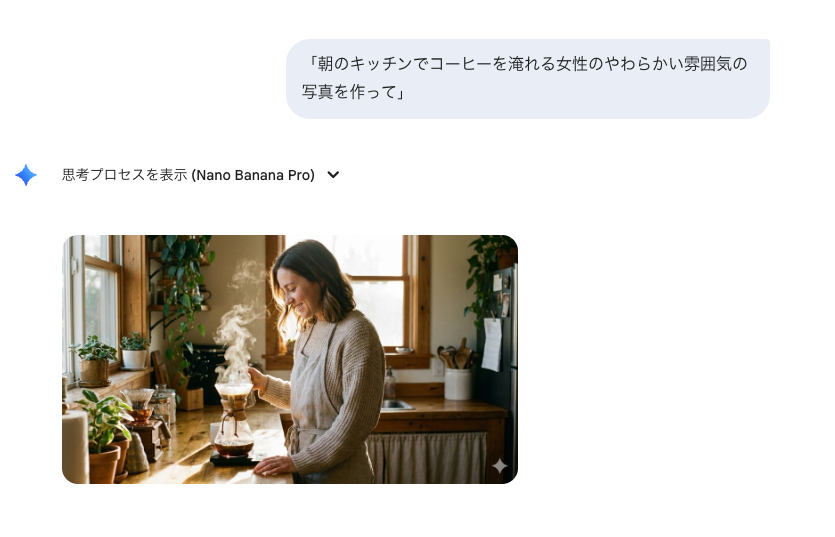
Nano Banana Pro は「やわらかい光」「落ち着いた雰囲気」などのニュアンス表現が得意。写真風・イラスト風どちらも自然に作れます。
・漫画も作れる
「仕事で落ち込んでいる女性が、猫に励まされる4コマ漫画作って」
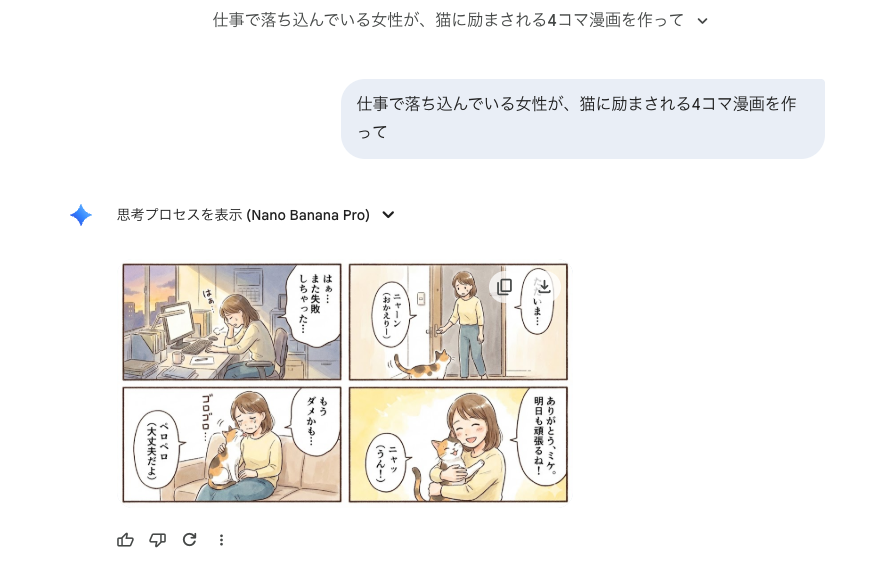
漫画の内容や構図を文章で送るだけで、4コマ漫画が簡単に作成できるんです。
・教材風のイラスト、図やアイコンも作れる
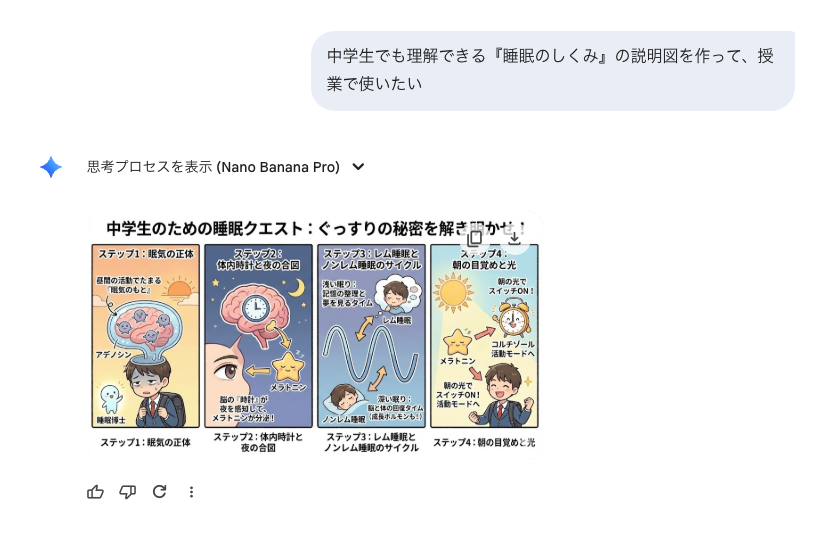
たとえば「中学生でも理解できる『睡眠のしくみ』の説明図を作って」と頼むと、教材風のイラストも生成できます。
学習資料、プレゼン資料、ブログ画像、SNS投稿の素材づくりにも最適。
Nano Banana Proの使い方チュートリアル
Nano Banana Proは以下の手順で使えます。
①Geminiを開き「思考モード」にする
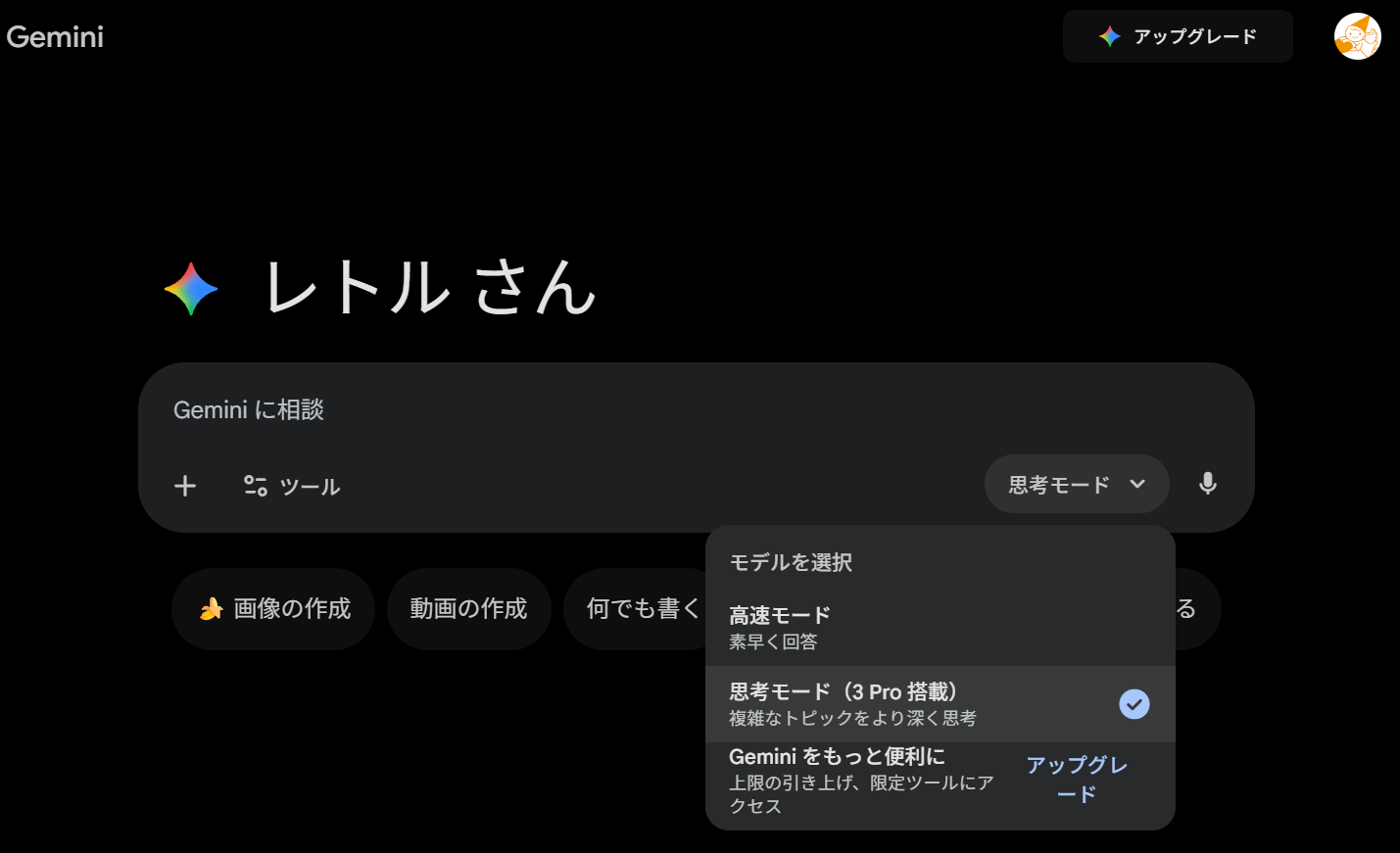
②プロンプト入力欄の下の「🍌画像の生成」をクリックし、「画像の説明を入力」という欄に指示を入力する
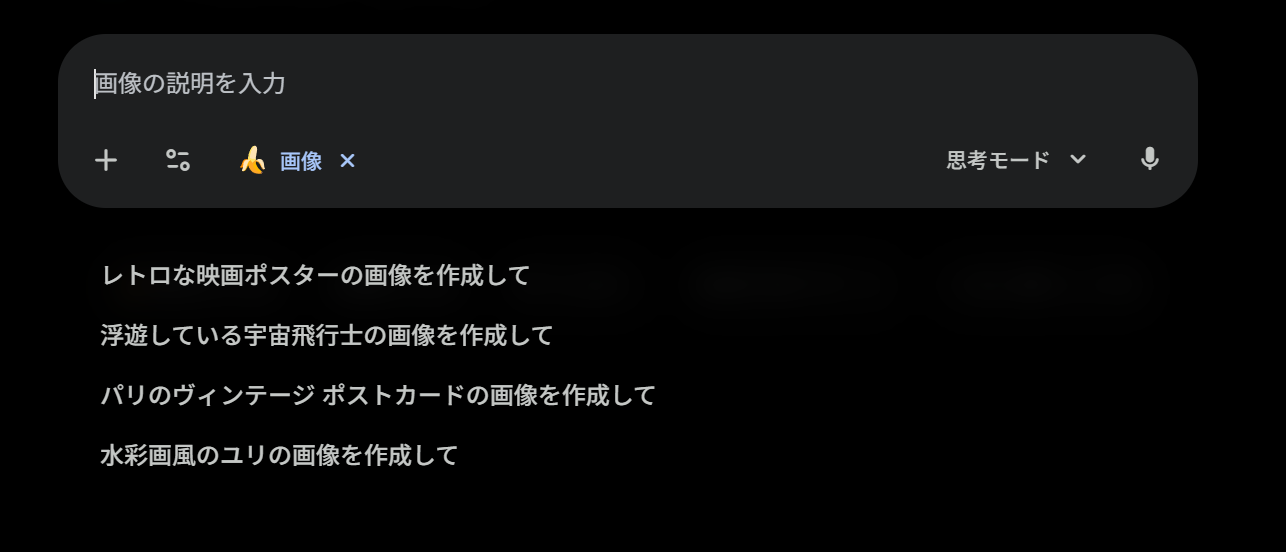
Nano Banana Proを使いこなすための“3ステップ”を紹介します。
【STEP 1】まずは “短い一文” を投げる
AI全般に言えることですが、うまく使うコツは、とにかくやってほしいことを言語化して遠慮なく指示すること。
「脂肪燃焼の仕組みを図解したい」
「自己紹介に使える自分のイラストを作りたい」
こんなふうに短い指示でも Nano Banana Pro はしっかり読み取ってくれます。
例:「焼き鮭定食のメニュー画像を作りたい」
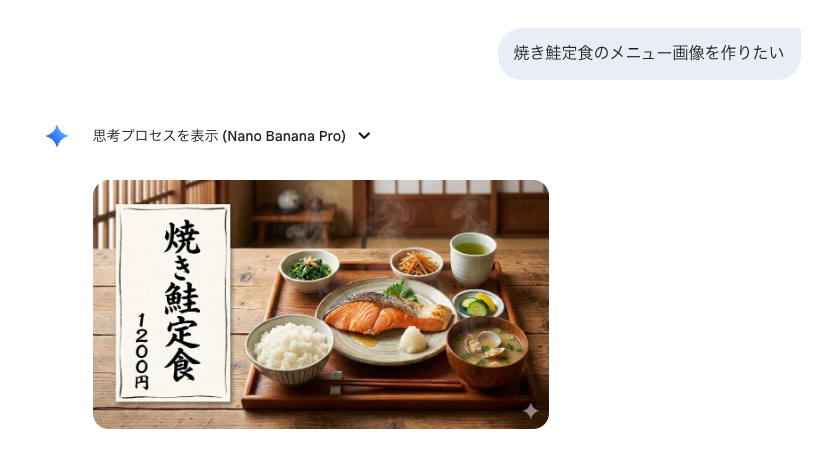
【STEP 2】最初にできあがった画像を見て “調整ワード” を追加
「もっと短く」
「柔らかく」
「画像で作って」
「漫画タッチにして」
のように追加するだけで、方向性がガラッと変わります。
例:「イラスト調にしたい」
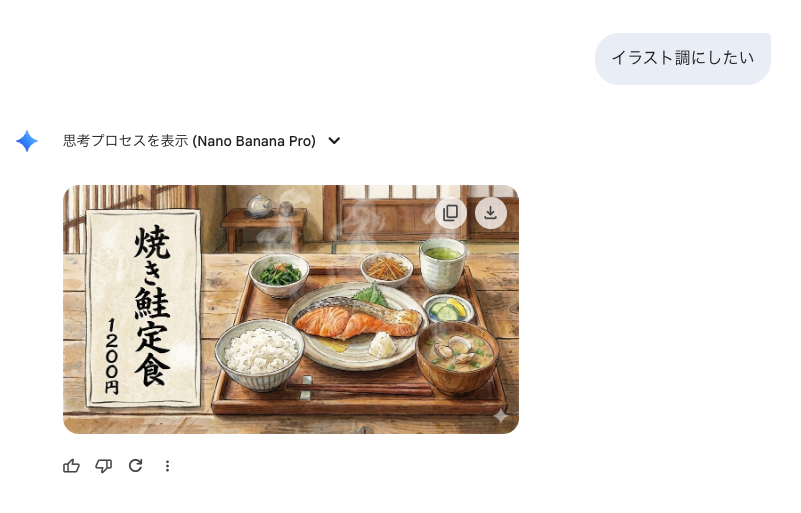
【STEP 3】日常の流れに組み込む
朝 → タスク整理
昼 → 仕事の資料の要点まとめ
夜 → 画像作成 or 勉強のサポート
寝る前 → 翌日の段取りづくり
と使うと、日常の様々な場面でNano Banana Proを活用できます。
◆日常での活用例(画像・漫画も含む)
●料理
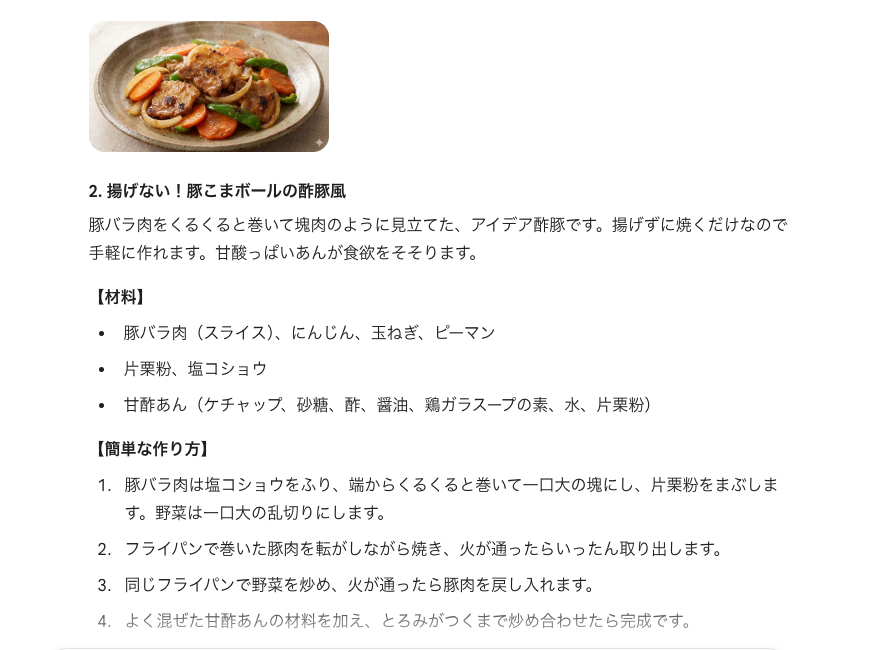
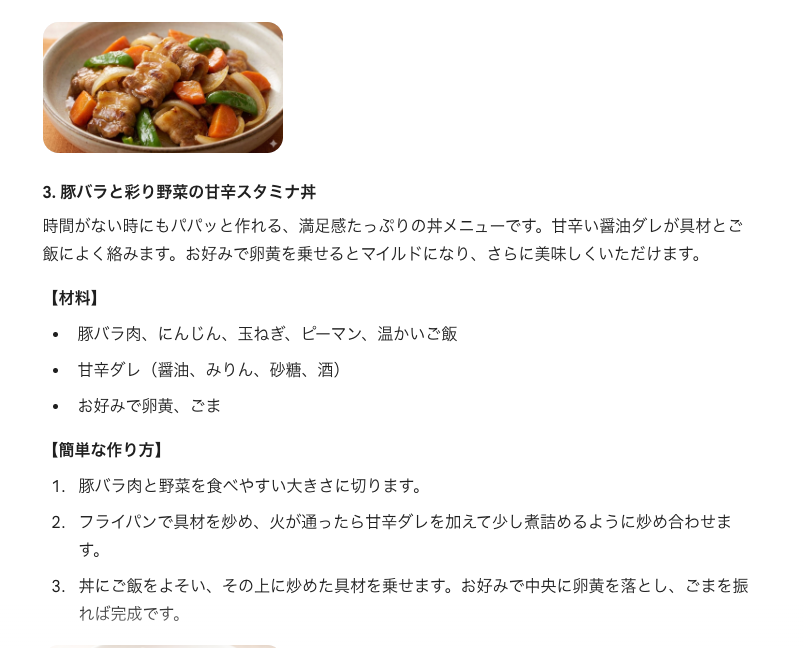
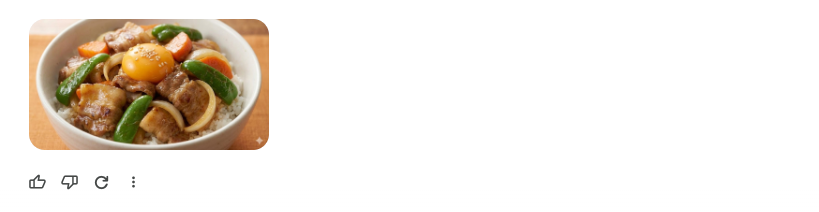
「冷蔵庫にXXがあります、作れる料理を3つ考えて。レシピの画像も作って」
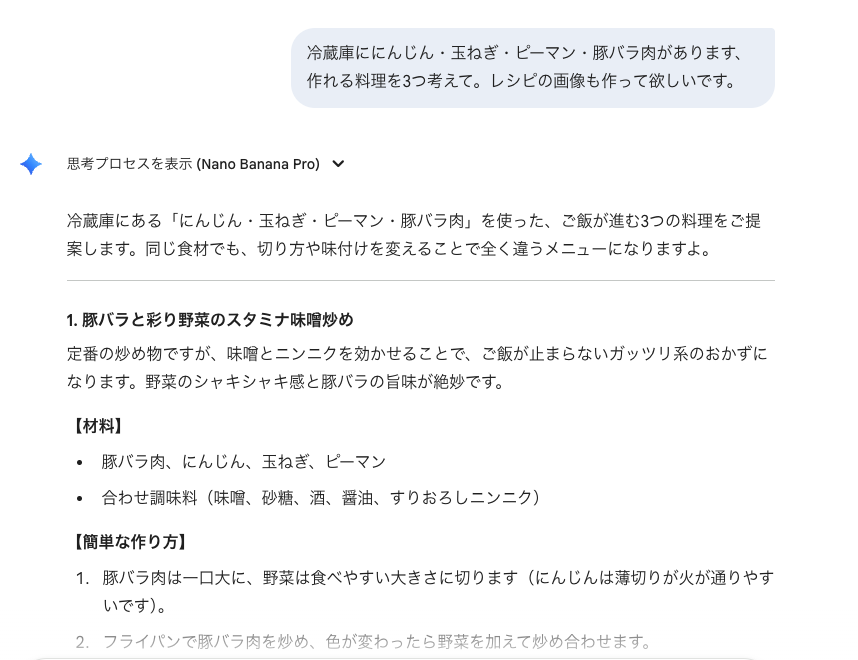
●旅行
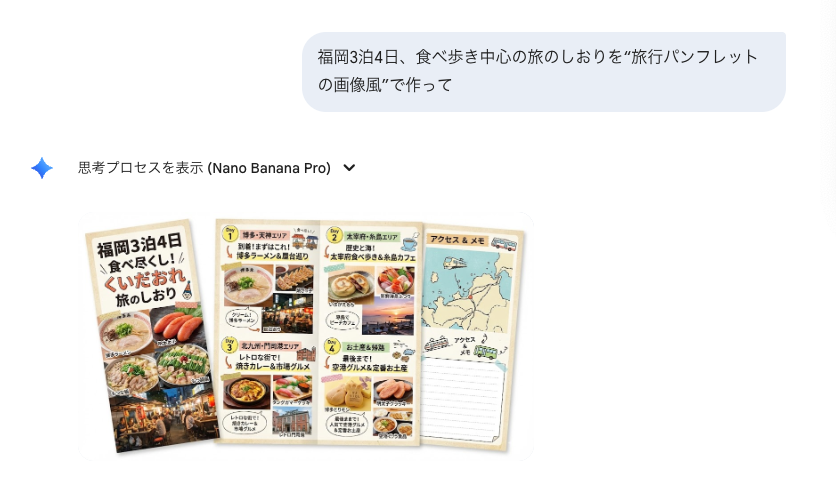
「福岡3泊4日、食べ歩き中心の旅のしおりを“旅行パンフレットの画像風”で作って」
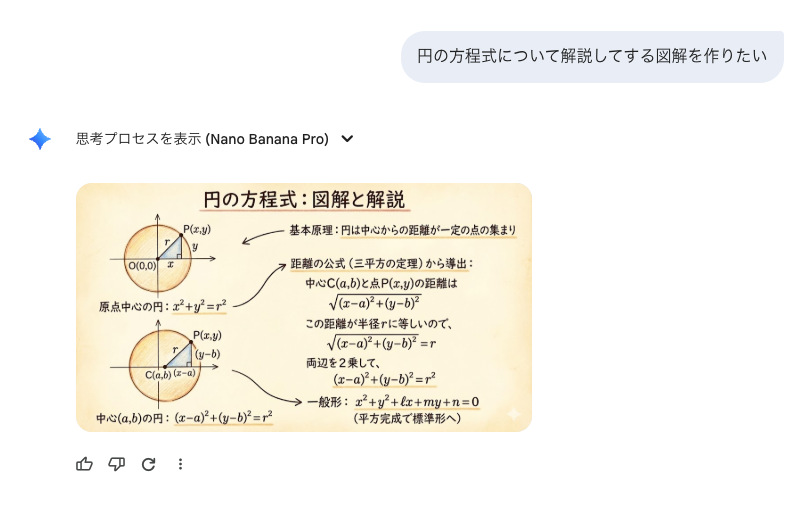
●学習
「円の方程式について解説する図解を作りたい」
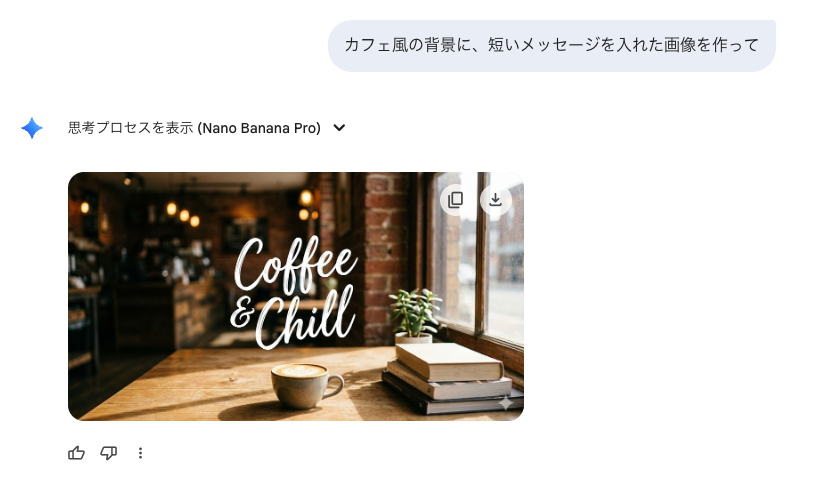
●SNS素材
「カフェ風の背景に、短いメッセージを入れた画像を作って」
こんなふうに、色々なリクエストに応えてくれます。
Nano Banana Pro は「生活の色々な場面で役立つ画像生成AI」
Nano Banana Pro は、
- やさしい説明
- 高速応答
- 画像生成
- 漫画生成
- ちょっとしたタスク処理
が得意な画像生成AIツールです。工夫次第で仕事や学習、その他生活の様々な場面で役立つはずです。画像生成AIを使ったことがない人も、まずは 短い一文+簡単な指示 からぜひ試してみてくださいね!